Systam Rooms näyttää neuvotteluhuoneiden varaukset suoraan Microsoft 365:n huoneresursseista. Tässä ohjeessa yhdistät Microsoft 365 -ympäristösi Systam Studioon ja otat ovenpielinäytöt käyttöön.
Ennen kuin aloitat
- Microsoft 365 -ylläpitäjän tunnukset
- Ylläpitäjän tunnukset Systam Studioon (app.systam.io)
- Lista neuvotteluhuoneista, joihin näytöt tulevat
Käyttöönotossa on kuusi vaihetta. Kolme ensimmäistä tehdään Microsoft 365:ssä, kolme viimeistä Systam Studiossa.
- Tarkista huoneresurssit
- Luo palvelukäyttäjä
- Anna palvelukäyttäjälle oikeudet huoneisiin
- Yhdistä kalenteri Systam Studioon
- Lisää tilat
- Lisää ovenpielinäytöt
1. Tarkista huoneresurssit
Jokaisella neuvotteluhuoneella pitää olla oma huoneresurssi Microsoft 365:ssä. Jos huoneita voi jo varata Outlookista, voit siirtyä suoraan vaiheeseen 2.
Uuden huoneen voit lisätä Exchange admin centerissä (admin.exchange.microsoft.com) kohdassa Recipients → Resources → Add a room resource. Anna huoneelle nimi ja sähköpostiosoite. Huoneresurssi ei tarvitse omaa lisenssiä.
Lisätietoa: Microsoftin ohje huoneresurssien hallintaan
2. Luo palvelukäyttäjä
Systam Rooms lukee ja tekee huoneiden varauksia erillisen palvelukäyttäjän kautta. Voit luoda sen Microsoft 365 admin centerissä (admin.microsoft.com) kohdassa Users → Active users → Add a user.
- Käyttäjänimi: esimerkiksi neuvotteluhuoneet@yritys.fi
- Lisenssi: Exchange Online (Plan 1). Ilman lisenssiä palvelukäyttäjä ei toimi.
- Rooli: User (no admin center access). Palvelukäyttäjä ei tarvitse ylläpito-oikeuksia.
- Salasana: vahva salasana. Pidä se tallessa, tarvitset sitä vaiheessa 4.
3. Anna palvelukäyttäjälle oikeudet huoneisiin
Palvelukäyttäjä tarvitsee jokaiseen huoneeseen Read and manage (Full Access) -oikeuden. Ilman sitä huoneen varaukset eivät näy näytöllä.
Muutama huone: Exchange admin center
- Avaa Exchange admin center ja siirry kohtaan Recipients → Resources.
- Klikkaa huonetta ja avaa Delegation-välilehti.
- Valitse Read and manage (Full Access) → Edit, lisää palvelukäyttäjä ja tallenna.
- Toista jokaiselle huoneelle.
Paljon huoneita: PowerShell
Jos huoneita on paljon, oikeuden kannattaa antaa kerralla Exchange Online PowerShellillä. Vaihda palvelukäyttäjän osoite omaksesi. Alla oleva komento antaa oikeuden kaikkiin organisaatiosi huoneresursseihin.
Connect-ExchangeOnline
$svc = "neuvotteluhuoneet@yritys.fi"
Get-Mailbox -RecipientTypeDetails RoomMailbox -ResultSize Unlimited | ForEach-Object {
  Add-MailboxPermission -Identity $_.PrimarySmtpAddress -User $svc -AccessRights FullAccess -AutoMapping:$false
}
Kun lisäät myöhemmin uuden huoneen, muista antaa oikeus myös sille.
4. Yhdistä kalenteri Systam Studioon
- Kirjaudu Systam Studioon osoitteessa app.systam.io.
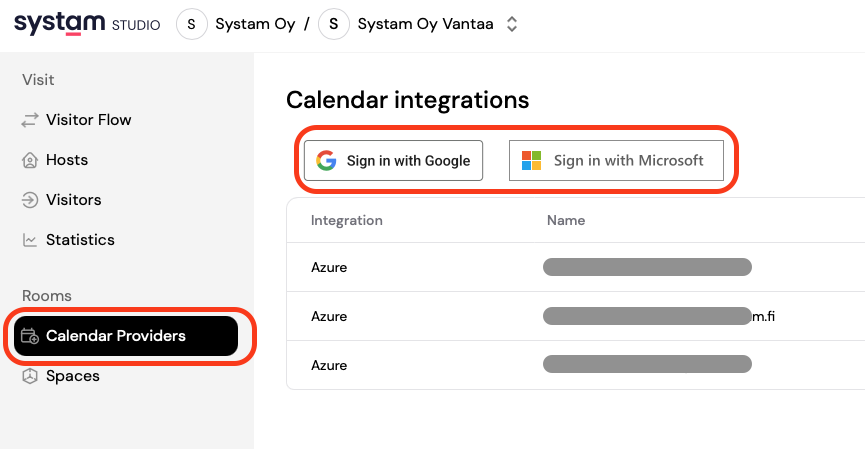
- Siirry kohtaan Rooms → Calendar providers.
- Klikkaa Sign in with Microsoft.
- Kirjaudu vaiheessa 2 luodulla palvelukäyttäjällä.
- Hyväksy Microsoftin pyytämät oikeudet. Systam Rooms pyytää oikeuden lukea palvelukäyttäjän perustiedot ja lukea ja muokata kalentereita, joihin palvelukäyttäjällä on pääsy.
Kun yhteys on valmis, se näkyy Calendar providers -sivulla.
Jos kirjautuminen pysähtyy ilmoitukseen, että sovellus tarvitsee ylläpitäjän hyväksynnän, pyydä Microsoft 365 -ylläpitäjää hyväksymään Systam Rooms -sovellus organisaatiollenne.
5. Lisää tilat
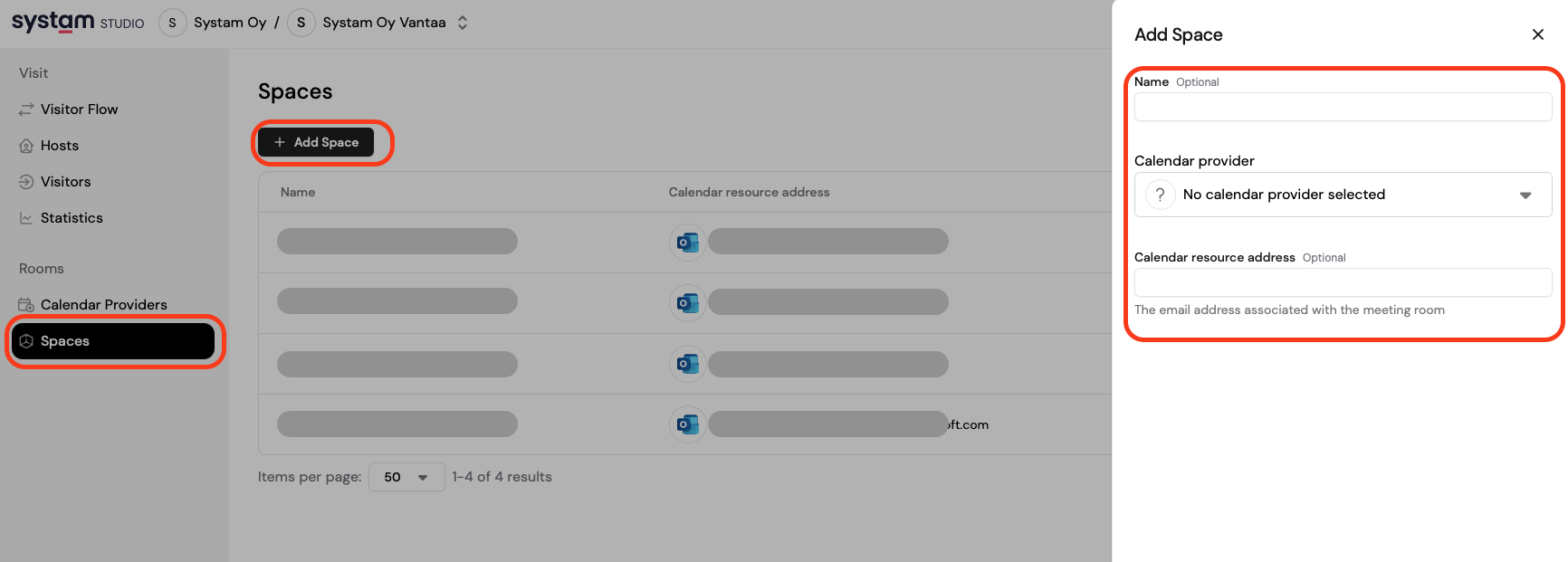
Lisää jokainen neuvotteluhuone Studioon tilaksi kohdassa Rooms → Spaces → Add space.
- Nimi: huoneen nimi
- Calendar provider: vaiheessa 4 tehty yhteys
- Sähköposti: huoneresurssin osoite Microsoft 365:stä
Samaan tilaan voi liittää useamman näytön. Jos huoneita on paljon, voit tuoda ne kerralla Excel-pohjalla: Tilojen ja laitteiden massatuonti Systam Roomsiin.
6. Lisää ovenpielinäytöt
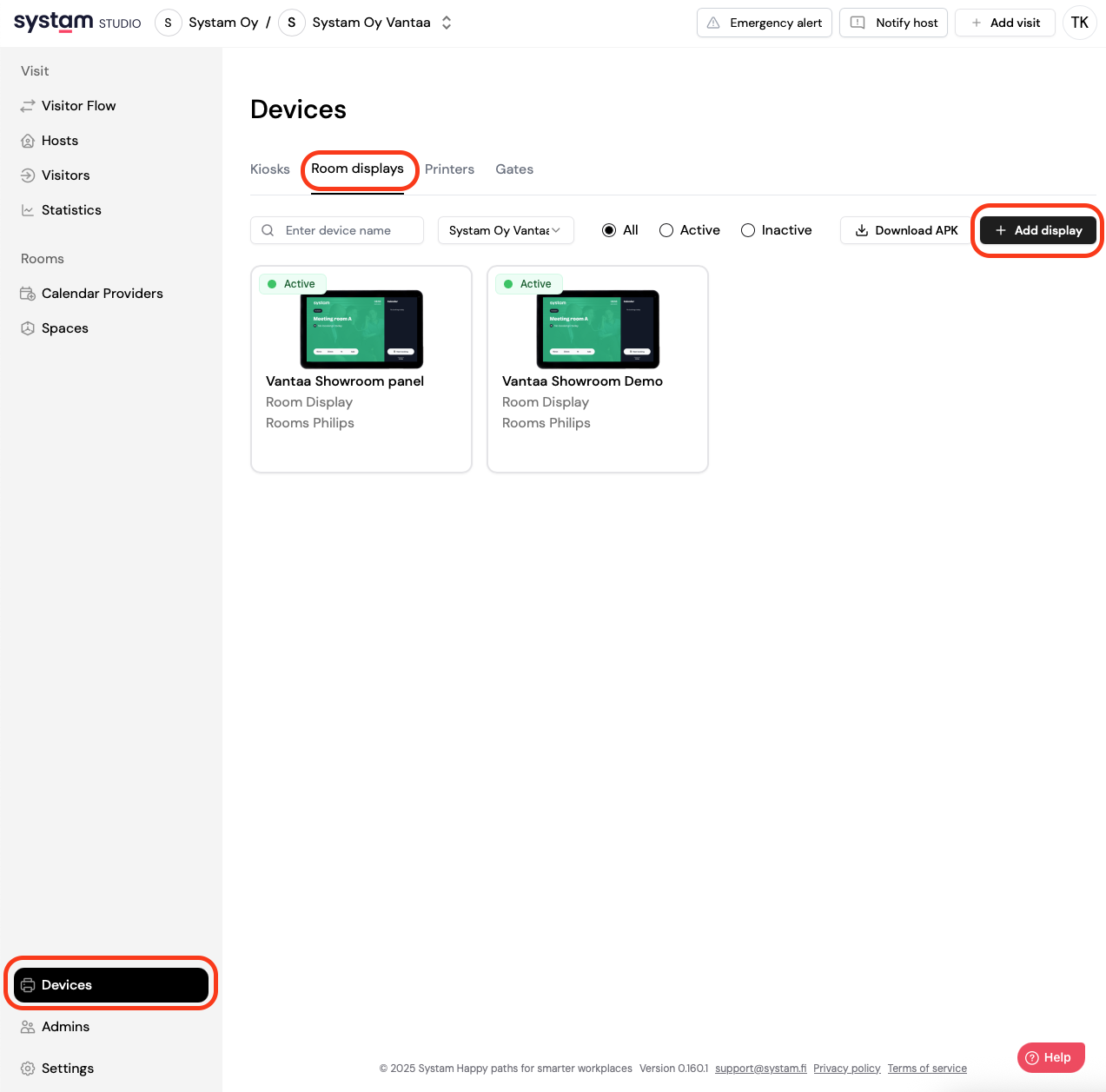
- Siirry kohtaan Devices → Rooms displays ja klikkaa Add display.
- Anna näytölle kuvaava nimi ja valitse tila, johon näyttö tulee.
- Studio näyttää PIN-koodin. Syötä se näytölle, kun näyttö kysyy sitä ensimmäisellä käynnistyskerralla.
Näytön asennus: Systam Rooms -sovelluksen käyttöönotto näytöllä
Näytön asetukset, kuten kieli, varaus suoraan näytöltä ja varaajan nimen näyttäminen: Rooms-näytön asetusten muokkaaminen Systam Studiossa
Jos jokin ei toimi
- Varaukset eivät näy näytöllä: tarkista ensin vaiheen 3 oikeudet. Katso myös Kalenteriyhteyden tarkistaminen Systam Studiossa.
- Muut näytön ongelmat: Systam Rooms -näyttöjen vianmääritys
Siinä se! Neuvotteluhuoneidesi varaukset näkyvät nyt ovenpielessä.
Auttoiko tämä artikkeli?
Loistavaa!
Kiitos palautteestasi
Pahoittelut ettemme voineet auttaa
Kiitos palautteestasi
Palaute lähetetty
Kiitos palautteesta. Yritämme korjata artikkelin