Tässä ohjeessa näet, miten asennat tai vaihdat vierailijakorttitulostimen rullan, nollaat korttilaskurin ja saat ilmoituksen, kun kortit ovat loppumassa.
Yleisin korttikoko on 62 x 100 mm, ja yhdessä rullassa on 300 korttia.
Rullan asentaminen tai vaihtaminen
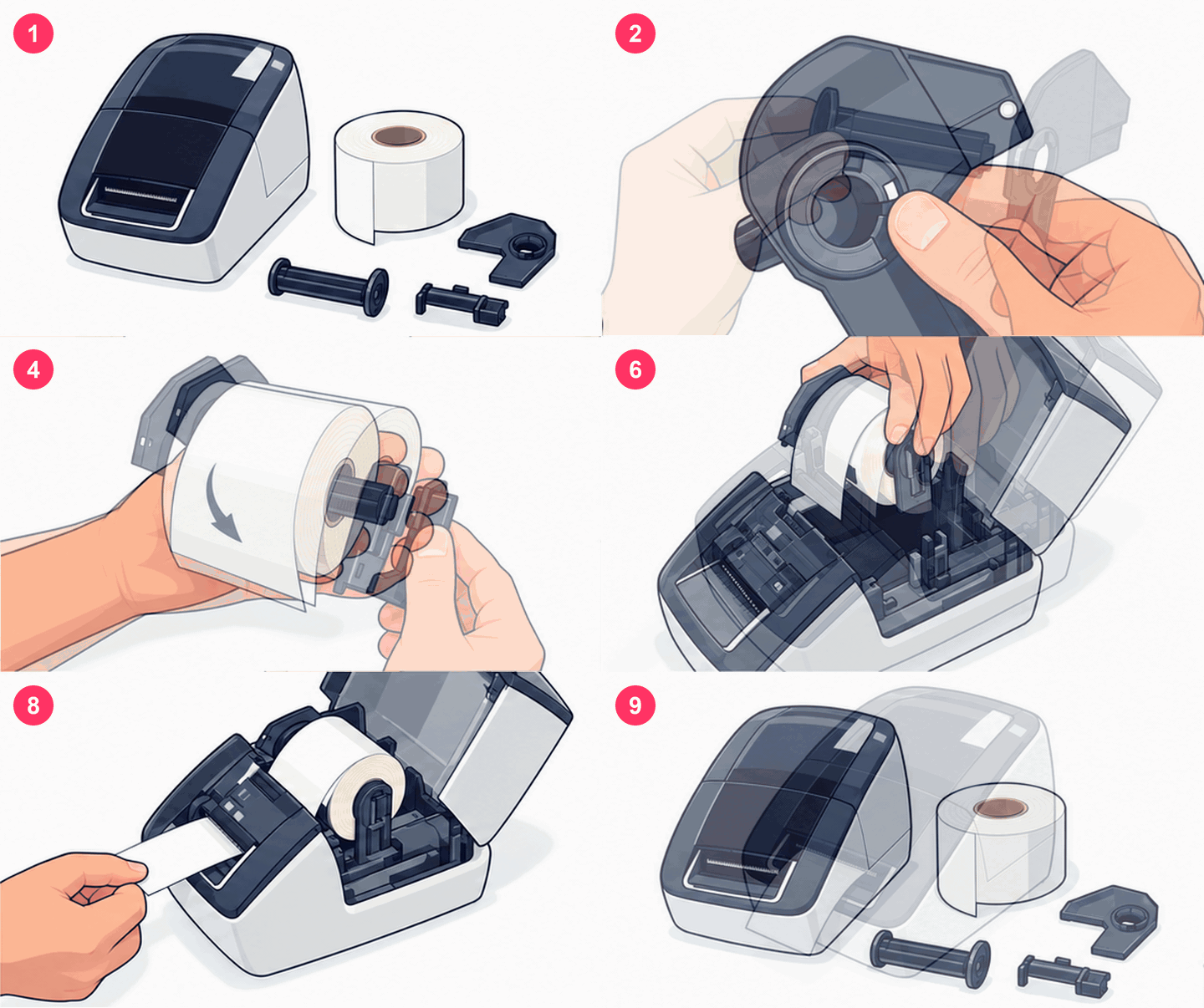
- Pura tulostin osiin niin, että edessäsi on tulostin, rulla sekä osat A, B ja C.
- Työnnä osa A osan B aukosta.
- Osat kohdistuvat toisiinsa pienen kolon avulla.
- Työnnä rulla osaan A ja kohdista osa C siihen kolon avulla.
- Kun osat ovat kiinni, tarkista, että rulla pyörii oikeaan suuntaan.
- Avaa tulostimen kansi ja laske rulla lokeroon.
- Liu'uta osa C tulostimen liitokseen.
- Syötä rullan pää tulostimen sisällä olevasta aukosta niin, että se tulee ulos tulostimen etuosasta.
- Sulje kansi.
Jos tulostin on kytketty itsepalvelupäätteeseen, nollaa vielä korttilaskuri. Silloin rullan tila näkyy oikein.
Kuvallisen ohjeen saat myös tulostettavana PDF:nä: Rullanvaihdon opas.
Korttilaskurin nollaaminen
- Kaksoisnapauta itsepalvelupäätteen yläreunassa keskellä olevaa logoa. Huoltonäkymä aukeaa.
- Näet näkymässä liitetyn tulostimen korttilaskurin.
- Paina Nollaa laskuri.
Ilmoitus, kun kortit ovat loppumassa
Saat ilmoituksen, kun rullasta on jäljellä 20 % ja 10 %. Kun rulla on loppunut, ilmoitus tulee jokaisen uuden sisäänkirjautumisen yhteydessä. Voit valita ilmoitusten vastaanottajat näin:
- Kirjaudu Systam Studioon osoitteessa app.systam.io.
- Valitse vasemman reunan valikosta Asetukset.
- Valitse Ilmoitukset.
- Vieritä kohtaan Tulostinilmoitukset ja valitse, kenelle ilmoitus lähetetään.
Huomaa: jos tulostin on kytketty aulan tietokoneeseen eikä itsepalvelupäätteeseen, ilmoituksia ei lähetetä. Silloin rullan tilannetta kannattaa seurata itse.
Valmista! Nyt homma rullaa.
Auttoiko tämä artikkeli?
Loistavaa!
Kiitos palautteestasi
Pahoittelut ettemme voineet auttaa
Kiitos palautteestasi
Palaute lähetetty
Kiitos palautteesta. Yritämme korjata artikkelin